Render de Revit e Archicad com IA.
O StudioIA parte de uma imagem, não do arquivo do modelo. Uma vista 3D do Revit, do Archicad, do Rhino ou do 3ds Max vira uma imagem fotorrealista, com os produtos que você especificou.
- Resolução
- Até 4K
- Perspectiva
- Fiel ao print
- Pastas
- Organize por projeto
Da vista 3D à fotografia
-
01
Capture a vista
Abra a vista 3D ou a perspectiva no seu programa e exporte como imagem, ou tire um print.
-
02
Marque os produtos
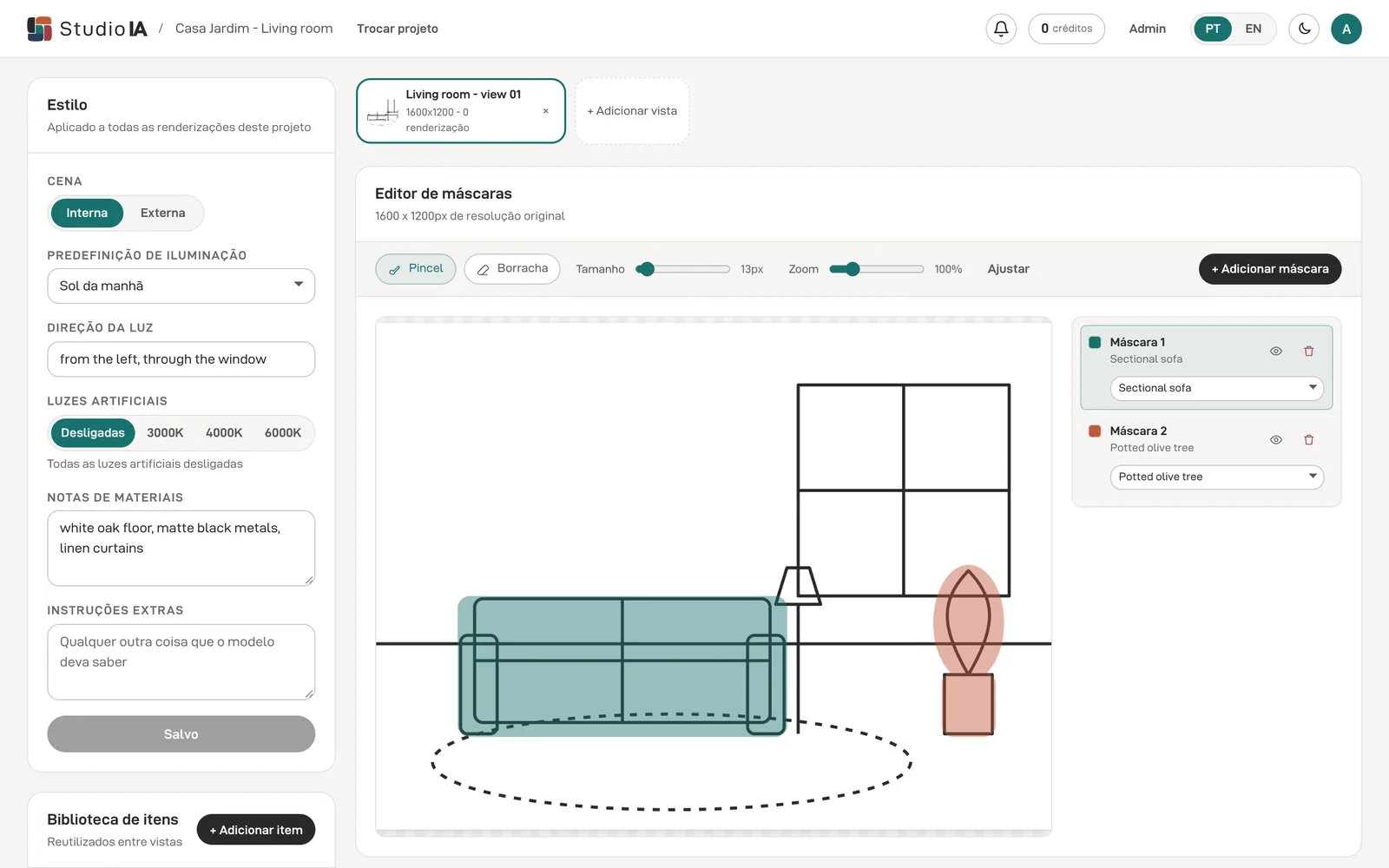
Pinte as regiões da imagem e atribua a cada uma um produto real da sua biblioteca, com foto de referência.
-
03
Monte a cena
Escolha a iluminação, a direção da luz e os materiais, para interiores ou fachadas.
-
04
Renderize
Receba a imagem em até 4K, pronta para a apresentação.
Por que partir de uma imagem
-
Qualquer programa
Revit, Archicad, Rhino, 3ds Max, Blender: se mostra a vista, serve. Sem exportar o modelo nem converter arquivos.
-
Sem preparar o modelo para render
Modelos de documentação costumam ter materiais simples. Você indica os acabamentos nas notas de materiais e com os produtos da biblioteca.
-
Geometria preservada
O StudioIA segue as arestas da vista, então o render mostra o projeto que você modelou.
Dúvidas sobre Revit e Archicad
Preciso enviar o arquivo .rvt ou .pln?
Não. O StudioIA recebe só a imagem da vista, em PNG ou JPEG. O arquivo do projeto fica com você.
Que estilo visual usar na vista?
Uma vista sombreada ou realista dá ao StudioIA mais informação sobre os materiais do que uma vista só em linhas. Esconda cotas, etiquetas e marcas de corte, que não fazem parte da cena.
Funciona com outros programas?
Sim. Qualquer programa que mostre uma vista 3D serve, como Rhino, 3ds Max, Blender ou Vectorworks. Para o SketchUp, veja o render de SketchUp com IA.
Renderize a sua próxima vista
Crie uma conta e os seus 5 primeiros renders são por nossa conta.
Solicitar acesso